Maile transakcyjne to wiadomości wysyłane po konkretnej akcji użytkownika: potwierdzenie zamówienia, status wysyłki, faktura, reset hasła, potwierdzenie rezerwacji albo informacja o koncie. UTM-y w takich mailach pomagają zmierzyć powroty użytkowników na stronę, kliknięcia w status zamówienia, cross-sell, pobrania dokumentów i ponowne logowania.
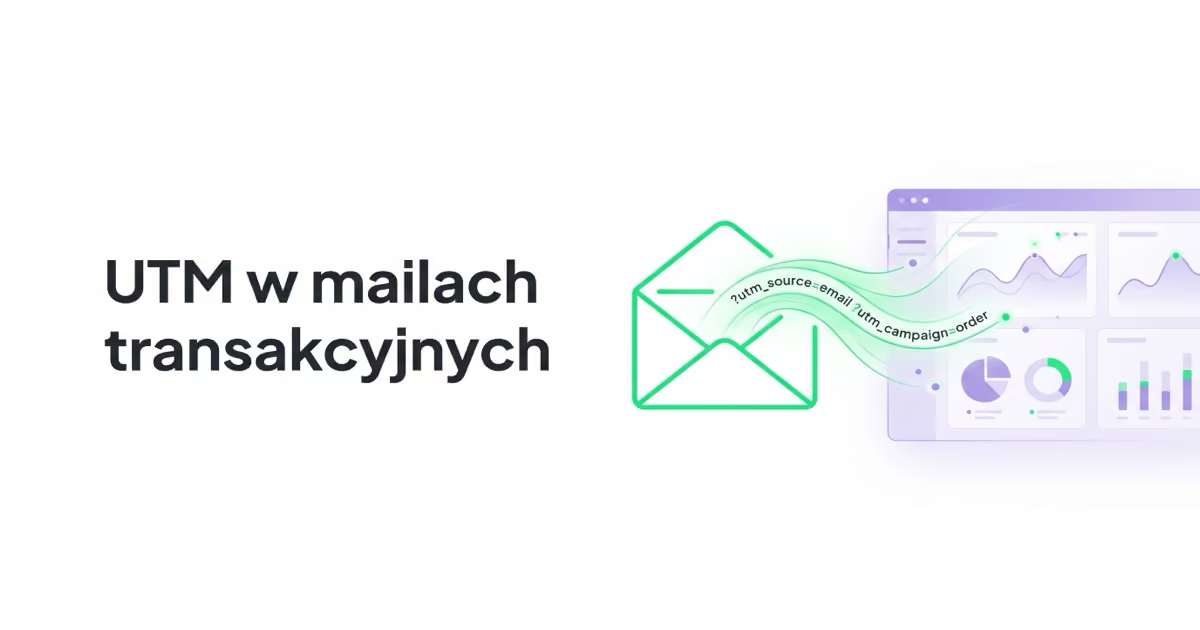
Tagowanie maili transakcyjnych trzeba jednak robić ostrożnie. Nie powinny mieszać się z newsletterem, kampaniami promocyjnymi ani pozyskiwaniem nowych klientów. Najlepiej traktować je jako osobny typ ruchu e-mail: techniczny, posprzedażowy lub operacyjny, zależnie od modelu biznesowego.
W skrócie
- Maile transakcyjne są wywołane akcją użytkownika, a nie masową kampanią marketingową.
- UTM-y pomagają rozpoznać kliknięcia z tych wiadomości w GA4 i CRM.
- Najważniejsze jest oddzielenie maili transakcyjnych od newslettera.
- Warto używać spójnej konwencji, np.
utm_medium=emaili osobnegoutm_source. utm_contentprzydaje się, gdy w jednym mailu jest kilka linków.- Porzucony koszyk zwykle nie jest mailem czysto transakcyjnym, tylko automatyzacją marketingową lub sprzedażową.
Słowniczek pojęć
- Mail transakcyjny — wiadomość wynikająca z akcji użytkownika, np. potwierdzenie zamówienia.
- Mail marketingowy — newsletter, promocja, kampania sprzedażowa.
- Automatyzacja — wiadomość wysyłana automatycznie według scenariusza, np. porzucony koszyk.
utm_medium=email— oznaczenie kanału e-mail.utm_source— źródło ruchu, np.transactional,system,newsletter.utm_campaign— typ lub nazwa wiadomości.utm_content— konkretny link, przycisk albo wariant kreacji w mailu.
Po co tagować maile transakcyjne
Bez UTM kliknięcie w mail transakcyjny może pojawić się jako direct, referral albo nieczytelne źródło. Tagowanie pozwala sprawdzić:
- ile osób wraca z potwierdzenia zamówienia,
- które linki w mailu są klikane,
- czy status wysyłki kieruje użytkowników do konta,
- czy cross-sell w mailu posprzedażowym działa,
- czy reset hasła lub faktura generują powroty do aplikacji,
- które wiadomości powodują ponowne zaangażowanie.
To nie jest tylko temat sklepów internetowych. UTM-y w mailach transakcyjnych są przydatne także w SaaS, marketplace’ach, usługach lokalnych, edukacji, webinarach i systemach rezerwacji.
Proponowana konwencja
Dobry standard powinien być prosty i stały.
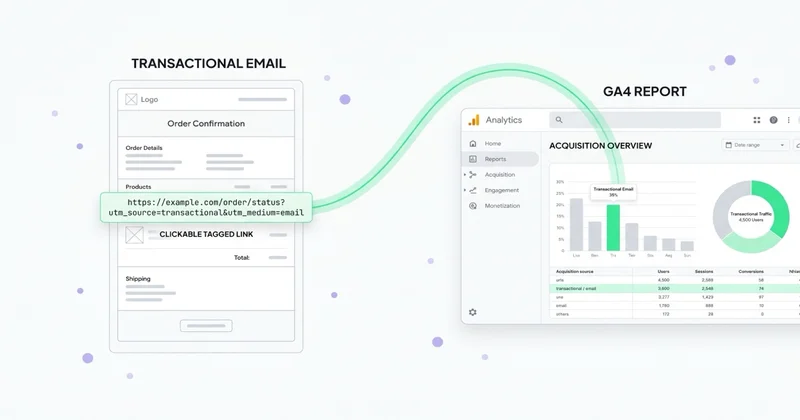
utm_medium=email
utm_source=transactional
utm_campaign=order-confirmation
utm_content=button-track-order
Alternatywnie, jeśli w firmie source opisuje system wysyłkowy, można użyć:
utm_source=system-email
utm_medium=email
utm_campaign=invoice
utm_content=download-pdf
Najważniejsze, żeby newsletter, automation i transactional nie były wrzucane do jednego worka.
Przykłady tagowania
| Typ wiadomości | Przykładowe UTM |
|---|---|
| Potwierdzenie zamówienia | utm_source=transactional&utm_medium=email&utm_campaign=order-confirmation&utm_content=button-track-order |
| Status wysyłki | utm_source=transactional&utm_medium=email&utm_campaign=shipping-update&utm_content=tracking-link |
| Faktura | utm_source=transactional&utm_medium=email&utm_campaign=invoice&utm_content=download-pdf |
| Reset hasła | utm_source=transactional&utm_medium=email&utm_campaign=password-reset&utm_content=reset-link |
| Potwierdzenie rezerwacji | utm_source=transactional&utm_medium=email&utm_campaign=booking-confirmation&utm_content=manage-booking |
| Powiadomienie aplikacji | utm_source=transactional&utm_medium=email&utm_campaign=account-alert&utm_content=login-button |
Transakcyjne, marketingowe i automatyzacje
| Typ maila | Charakter | Przykładowy source |
|---|---|---|
| Potwierdzenie zamówienia | transakcyjny | transactional |
| Faktura | transakcyjny | transactional |
| Reset hasła | transakcyjny | transactional |
| Newsletter | marketingowy | newsletter |
| Porzucony koszyk | automatyzacja marketingowa/sprzedażowa | automation |
| Win-back | marketingowy | automation lub newsletter |
| Follow-up po webinarze | marketingowo-edukacyjny | automation lub webinar |
Porzucony koszyk jest szczególnie ważny. Mimo że wynika z zachowania użytkownika, zwykle ma charakter sprzedażowy i wymaga osobnego traktowania w zgodach, raportach oraz konwencji UTM.
Jak wdrożyć tagowanie
Krok 1 — lista szablonów
Najpierw trzeba zebrać wszystkie wiadomości systemowe i automatyzacje: zamówienie, płatność, wysyłka, faktura, konto, rezerwacja, onboarding, reset hasła, anulowanie, reklamacja.
Krok 2 — podział typów
Każdy mail należy oznaczyć jako transakcyjny, marketingowy lub automatyzacja. To ważne dla raportowania i zgodności z procesami zgód.
Krok 3 — słownik UTM
Warto stworzyć tabelę z dozwolonymi wartościami source, medium, campaign i content. Wszystko małymi literami, bez spacji, ze stałymi nazwami typów wiadomości.
Krok 4 — aktualizacja szablonów
UTM-y dodaje się do linków w systemie wysyłkowym, np. platformie e-commerce, CRM, ESP, systemie faktur lub narzędziu do automatyzacji marketingu.
Krok 5 — test i raport
Po wysyłce testowej trzeba sprawdzić, czy linki działają, parametry nie są usuwane przez przekierowania i czy GA4 widzi właściwe source, medium oraz campaign.
Według typu biznesu
Sklep internetowy
Najważniejsze są potwierdzenia zamówienia, status wysyłki, faktury, zwroty i wiadomości posprzedażowe. Warto mierzyć kliknięcia w tracking, konto klienta, cross-sell i powiązane produkty.
SaaS lub aplikacja
Istotne są reset hasła, faktury, powiadomienia o koncie, onboarding, alerty produktowe i powroty do aplikacji. UTM-y warto łączyć z aktywacją i retencją.
Usługi i rezerwacje
Tagować można potwierdzenia rezerwacji, przypomnienia, zmiany terminu, link do płatności i link do przygotowania przed spotkaniem.
B2B i lead-gen
Wiadomości automatyczne po formularzu, follow-upy i materiały do pobrania powinny być oddzielone od newslettera i przekazywane do CRM z jasnym źródłem.
Jak podchodzimy do tego w Space Ads
W Space Ads tagowanie maili transakcyjnych traktujemy jako element higieny analitycznej, nie jako detal techniczny. Najpierw rozdzielamy typy wiadomości: potwierdzenia zamówień, statusy wysyłki, faktury, reset hasła, rezerwacje, automatyzacje sprzedażowe i newsletter. Potem ustalamy stały słownik utm_source, utm_medium, utm_campaign i utm_content, żeby kliknięcia z maili transakcyjnych dało się odfiltrować w GA4, Looker Studio, CRM i raportach e-commerce. Szczególnie pilnujemy, aby porzucony koszyk, win-back i newsletter nie były raportowane jak wiadomości czysto transakcyjne. Dobre UTM-y nie mają zawyżać roli e-maila w pozyskaniu klienta, tylko pokazać, jak użytkownik wraca po zakupie, pobiera dokumenty, śledzi zamówienie albo reaguje na cross-sell. To poprawia wiarygodność atrybucji, a przez to decyzje o budżecie.
Najczęstsze błędy
| Błąd | Skutek | Lepsze podejście |
|---|---|---|
| brak UTM w mailach transakcyjnych | kliknięcia trafiają do direct lub nieczytelnych źródeł | tagować najważniejsze szablony |
| mieszanie z newsletterem | raport e-mail jest nieczytelny | osobny source dla transactional |
| jeden UTM dla wszystkich linków | brak informacji, co kliknięto | używać utm_content |
| porzucony koszyk jako transactional | mylne raportowanie automatyzacji sprzedażowej | osobny source=automation |
| niespójne nazwy | duplikaty w raportach | słownik wartości i test |
| brak przekazania UTM do CRM | brak oceny jakości leadów | zapisywać parametry przy formularzu lub koncie |
Najczęstsze pytania
Czy warto tagować maile transakcyjne?
Tak, jeśli kliknięcia z tych wiadomości mają znaczenie analityczne: powrót do konta, śledzenie zamówienia, pobranie faktury, cross-sell, rezerwacja albo ponowne użycie aplikacji.
Jak odróżnić mail transakcyjny od newslettera?
Mail transakcyjny wynika z konkretnej akcji użytkownika lub statusu konta. Newsletter jest kampanią wysyłaną do grupy odbiorców. W UTM warto rozdzielać je osobnym source.
Czy porzucony koszyk tagować jako transactional?
Zwykle nie. Porzucony koszyk jest automatyzacją sprzedażową lub marketingową, więc lepiej oznaczać go jako automation, a nie transactional.
Czy UTM w mailach transakcyjnych psuje atrybucję?
Może utrudnić interpretację, jeśli miesza się je z pozyskiwaniem. Dlatego trzeba używać osobnego source i analizować maile transakcyjne jako ponowne zaangażowanie, nie jako pierwsze źródło klienta.
Czy każdy link w mailu powinien mieć utm_content?
Jeśli w mailu jest więcej niż jeden link prowadzący do strony, utm_content jest bardzo przydatne. Pozwala odróżnić kliknięcie w przycisk, link tekstowy, tracking, fakturę albo produkt.
Najważniejsze
- Maile transakcyjne warto tagować, jeśli generują powroty na stronę lub do aplikacji.
- Trzeba oddzielić je od newsletterów i automatyzacji marketingowych.
- Standard powinien używać spójnych wartości
source,medium,campaignicontent. utm_contentpomaga mierzyć konkretne linki w jednym mailu.- Porzucony koszyk lepiej traktować jako automatyzację, nie czysty mail transakcyjny.
- Dobre tagowanie powinno trafiać nie tylko do GA4, ale też do CRM lub systemu sprzedaży, jeśli są używane.
Źródła
- Google — URL builders: collect campaign data with custom URLs
- Google — Campaign URL Builder
- Google — Default channel groups in GA4
Dalsza lektura
Czytaj również
Czym jest UTM i jak wygenerować URL z UTM do Google Analytics?
Parametry UTM pomagają GA4 rozpoznać źródło, medium, kampanię i wariant linka, dzięki czemu raporty pokazują, skąd naprawdę przychodzi ruch. Wpis wyjaśnia, kiedy stosować UTM-y, czego nie tagować, jak ustalić konwencję nazw i jak testować linki przed wysyłką kampanii.


Google Analytics 4 (GA4) — dlaczego warto wdrożyć i jakie ma zalety?
GA4 to aktualny standard Google Analytics oparty na zdarzeniach, parametrach, zgodach i integracjach z narzędziami reklamowymi. Wpis wyjaśnia, czym różni się od Universal Analytics, jak zaprojektować mapę zdarzeń, key events, Consent Mode, Enhanced Ecommerce, BigQuery i raportowanie pod realne decyzje marketingowe.
Czym jest audyt Google Analytics i czy warto go wykonać?
Audyt Google Analytics sprawdza, czy GA4 zbiera dane poprawne, spójne i użyteczne do decyzji o kampaniach, stronie oraz sprzedaży. Wpis pokazuje, jak ocenić zdarzenia, key events, Consent Mode, źródła ruchu, e-commerce, integracje, raporty i typowe błędy zniekształcające pomiar.