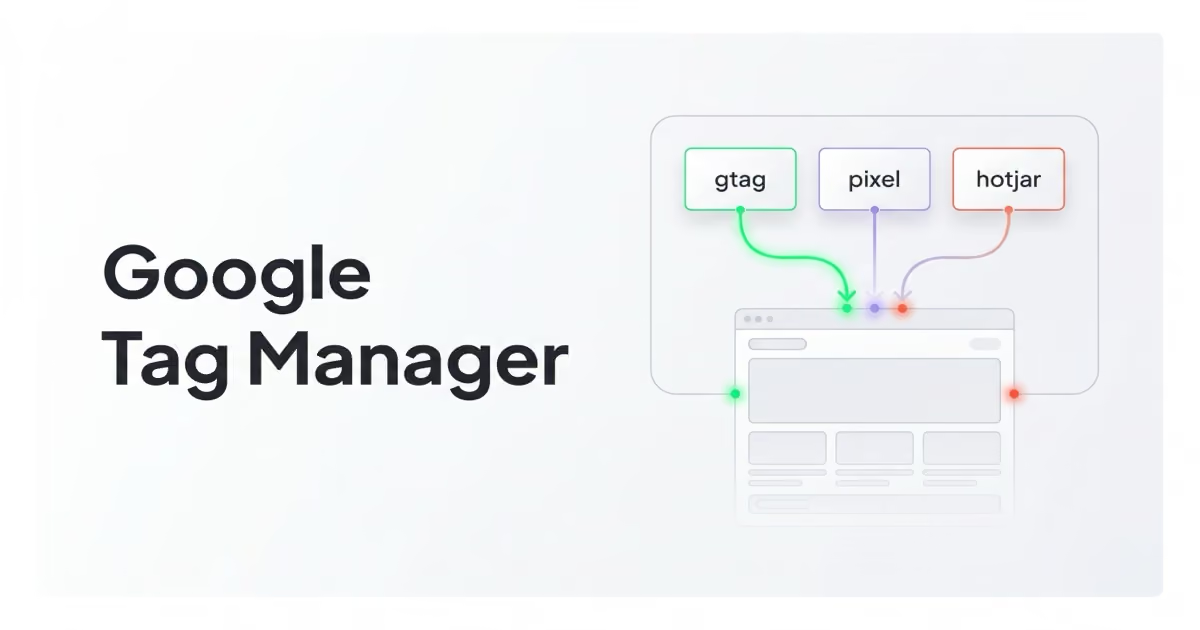
Google Tag Manager (GTM) to narzędzie do zarządzania tagami, czyli fragmentami kodu odpowiedzialnymi za analitykę, piksele reklamowe, zdarzenia, remarketing i integracje marketingowe. GTM pozwala wdrażać oraz porządkować pomiar bez każdorazowej ingerencji w kod strony, ale nie zwalnia z odpowiedzialności za jakość danych, zgody i bezpieczeństwo.
W skrócie
- GTM porządkuje tagi marketingowe i analityczne w jednym kontenerze.
- Najczęstsze zastosowania: GA4, Meta Pixel, Google Ads, zdarzenia, remarketing, formularze i kliknięcia.
- Tag Manager nie naprawia złej strategii pomiaru. Najpierw trzeba wiedzieć, co i po co jest mierzone.
- Zgody użytkowników muszą być uwzględnione w konfiguracji tagów.
- W większych projektach warto rozważyć server-side tagging, ale dopiero po uporządkowaniu podstaw.
Słowniczek pojęć
- Tag — kod narzędzia analitycznego lub reklamowego.
- Trigger — reguła uruchamiająca tag.
- Variable — zmienna używana przez tagi i reguły.
- Data Layer — warstwa danych przekazująca informacje ze strony do GTM.
- Kontener — zestaw tagów, reguł i zmiennych dla strony lub aplikacji.
- Consent Mode — mechanizm dostosowania działania tagów do zgód.
Do czego służy GTM
GTM pomaga wdrażać:
- GA4,
- Google Ads conversion tracking,
- Meta Pixel,
- zdarzenia e-commerce,
- kliknięcia w telefon i e-mail,
- formularze,
- scroll,
- pobrania plików,
- remarketing,
- narzędzia UX,
- zgody i tryby consent.
Największą wartością jest porządek: jedno miejsce do zarządzania pomiarem i możliwość testowania zmian przed publikacją.
Jak działa GTM
GTM składa się z trzech elementów:
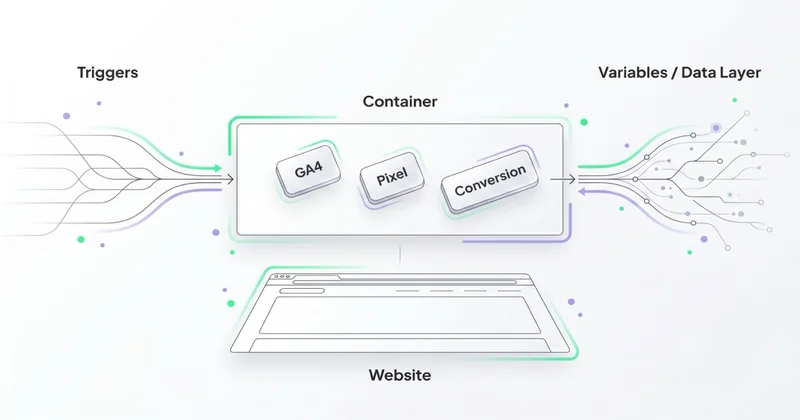
- Tag określa, co ma zostać uruchomione.
- Trigger określa, kiedy tag ma zostać uruchomiony.
- Variable dostarcza dane potrzebne do tagu lub reguły.
Przykład: tag GA4 wysyła zdarzenie generate_lead, trigger uruchamia go po wysłaniu formularza, a zmienna przekazuje nazwę formularza.
Data Layer
Data Layer jest szczególnie ważny w e-commerce i aplikacjach. Pozwala przekazywać dane w uporządkowany sposób:
- identyfikator produktu,
- nazwę produktu,
- kategorię,
- wartość koszyka,
- walutę,
- etap checkoutu,
- ID transakcji.
Bez Data Layera pomiar często opiera się na kruchych kliknięciach i selektorach HTML, które mogą przestać działać po zmianie strony.
GTM a zgody
Tagi marketingowe powinny respektować zgody użytkownika. W praktyce oznacza to:
- konfigurację platformy CMP,
- tryby zgód w GTM,
- oddzielenie tagów analitycznych i marketingowych,
- testy przed publikacją,
- dokumentację tego, które tagi uruchamiają się przy danych zgodach.
Nie należy zakładać, że sam GTM rozwiązuje kwestie prywatności. To tylko narzędzie wykonawcze.
GTM w e-commerce
W sklepie internetowym GTM pomaga mierzyć:
- wyświetlenie produktu,
- dodanie do koszyka,
- rozpoczęcie checkoutu,
- zakup,
- wartość transakcji,
- kupony,
- wyszukiwarkę wewnętrzną,
- kliknięcia w filtry,
- formularze i newsletter.
Warto zadbać o zgodność zdarzeń z GA4, Google Ads, Meta Pixel i CAPI, aby te same działania były mierzone spójnie.
Jak podchodzimy do tego w Space Ads
W Space Ads traktujemy GTM jako element infrastruktury pomiarowej, a nie miejsce do dokładania kolejnych skryptów bez kontroli. Zaczynamy od planu pomiaru: jakie zdarzenia są potrzebne, które wartości mają trafiać do GA4, Google Ads i Meta, jakie zgody muszą blokować tagi oraz które dane powinien przekazywać Data Layer. Dopiero potem układamy kontener, nazewnictwo, tryb podglądu, wersjonowanie i dokumentację. W e-commerce szczególnie pilnujemy transaction_id, wartości, waluty, produktów, etapów checkoutu i zgodności zdarzeń po zmianach w sklepie. Server-side tagging rozważamy wtedy, gdy podstawowy pomiar jest stabilny i firma realnie potrzebuje lepszej jakości sygnału. Dobrze ustawiony GTM nie jest dodatkiem technicznym, tylko podstawą decyzji o budżecie, atrybucji i optymalizacji kampanii.
Najczęstsze błędy
| Błąd | Skutek | Lepsze podejście |
|---|---|---|
| Brak planu pomiaru | chaos w tagach | dokument pomiarowy |
| Zdarzenia oparte na CSS | kruchy pomiar | Data Layer |
| Brak trybu podglądu | błędy na produkcji | testy w Preview |
| Tagi bez zgód | ryzyko prawne | Consent Mode i CMP |
| Brak nazewnictwa | trudna obsługa | konwencja nazw |
Najczęstsze pytania
Czy GTM jest potrzebny na każdej stronie?
Nie zawsze, ale bardzo pomaga tam, gdzie działa kilka narzędzi analitycznych i reklamowych albo potrzebny jest rozwijany pomiar zdarzeń.
Czy GTM spowalnia stronę?
Może, jeśli przez GTM uruchomiono zbyt wiele ciężkich tagów. Problemem zwykle nie jest sam kontener, ale liczba i jakość skryptów.
Czy GTM zastępuje programistę?
Nie. Proste tagi można wdrożyć bez dużej ingerencji w kod, ale dobry Data Layer, e-commerce i server-side tagging wymagają współpracy technicznej.
Najważniejsze
- GTM porządkuje tagi i zdarzenia marketingowe.
- Najpierw potrzebny jest plan pomiaru, potem konfiguracja.
- Data Layer jest podstawą stabilnego pomiaru e-commerce.
- Zgody użytkowników muszą sterować tagami.
- GTM wymaga testów i dokumentacji.
Źródła
Dalsza lektura
Czytaj również

Benchmarki Meta Ads: dlaczego cudze liczby porównują się najgorzej
Benchmarki Meta Ads mogą wskazać nietypowy wynik, ale bez wspólnej definicji celu, metryki i atrybucji łatwo prowadzą do błędnych wniosków. Wyjaśniamy, jak porównywać CPM, CTR, CPA i ROAS oraz zbudować własny punkt odniesienia.


Agencja Facebook Ads (Meta Ads): kiedy zatrudnić i jak wybrać
Dobra agencja Meta Ads łączy strategię, kreacje, pomiar i ekonomię biznesu. Wyjaśniamy, jaki zakres ustalić, o co zapytać przed umową i po czym oceniać jej pracę.

Jak skalować reklamy na Facebooku bez utraty ROAS
Nie da się zagwarantować większej skali przy niezmienionym ROAS. Można jednak ograniczać ryzyko: ustalić próg rentowności, sprawdzić pomiar i zapasy, zwiększać budżet etapami oraz osobno testować odbiorców, kreacje i ofertę.