Google Search Console to bezpłatne narzędzie Google pokazujące, jak strona radzi sobie w wynikach wyszukiwania. GSC pokazuje m.in. kliknięcia, wyświetlenia, CTR, średnią pozycję, zapytania, adresy URL, indeksację, mapy witryny, Core Web Vitals, linki i problemy z wynikami rozszerzonymi.
GSC nie zastępuje Google Analytics. Search Console pokazuje widoczność i kliknięcia z wyników Google, a GA4 pokazuje zachowanie użytkownika po wejściu na stronę. W SEO oba narzędzia trzeba czytać razem: GSC odpowiada na pytanie „jak Google pokazuje stronę?”, a GA4: „co użytkownik robi po kliknięciu?”.
W skrócie
- Google Search Console pokazuje dane z wyników wyszukiwania Google.
- Najważniejszy raport to Skuteczność, czyli zapytania, strony, kliknięcia, wyświetlenia, CTR i pozycja.
- GSC pomaga znaleźć szybkie szanse SEO, np. frazy z wysokimi wyświetleniami i niskim CTR.
- Raport indeksowania pokazuje, które strony są zaindeksowane, wykluczone lub problematyczne.
- Danych GSC nie należy traktować jak pełnej analityki sprzedażowej.
- Największa wartość powstaje po połączeniu GSC, GA4 i mapy treści.
Słowniczek pojęć
- Kliknięcia — wejścia z wyników Google do strony.
- Wyświetlenia — sytuacje, gdy wynik pojawił się użytkownikowi.
- CTR — kliknięcia podzielone przez wyświetlenia.
- Średnia pozycja — uśredniona pozycja adresu lub zapytania.
- Indeksowanie — obecność URL-a w indeksie Google.
- Sitemap — mapa adresów zgłaszana Google.
- Inspection URL — narzędzie do sprawdzania konkretnego adresu.
- Core Web Vitals — raport jakości technicznej i doświadczenia strony.
Najważniejsze raporty GSC
1. Skuteczność
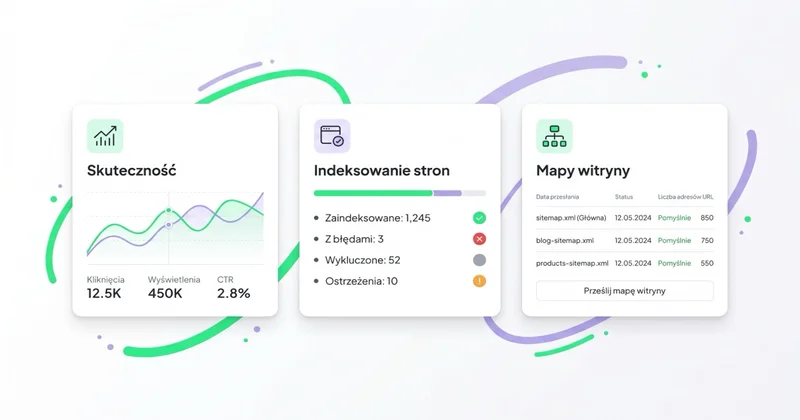
To główny raport SEO. Pokazuje zapytania, strony, kraje, urządzenia i typ wyszukiwania. Najczęściej używa się go do analizy kliknięć, wyświetleń, CTR i średniej pozycji.
2. Indeksowanie stron
Pokazuje, które adresy są zaindeksowane, a które nie. Warto sprawdzać, czy ważne strony nie są wykluczone przez noindex, canonical, przekierowania, błędy serwera albo duplikaty.
3. Sprawdzanie adresu URL
Pozwala sprawdzić konkretny adres: ostatni crawl, canonical wybrany przez Google, status indeksowania i możliwość poproszenia o ponowne sprawdzenie.
4. Sitemaps
Mapa witryny pomaga Google znaleźć ważne adresy. W GSC warto sprawdzać, czy sitemap jest poprawnie pobierana i czy zawiera tylko wartościowe URL-e.
5. Core Web Vitals
Raport pokazuje problemy wydajnościowe na grupach adresów. Nie zastępuje Lighthouse ani PageSpeed Insights, ale dobrze wskazuje priorytety dla większych serwisów.
6. Linki
Raport linków pomaga sprawdzić najczęściej linkowane strony, linki wewnętrzne i domeny zewnętrzne. Nie jest pełnym narzędziem link buildingowym, ale daje dobry obraz bazowy.
Jak wykorzystać GSC w SEO
1. Optymalizacja CTR
Warto znaleźć strony z dużą liczbą wyświetleń i niskim CTR. Często pomagają lepsze title, description, dopasowanie nagłówka do intencji i aktualizacja treści.
2. Frazy tuż za pierwszą stroną
Zapytania na pozycjach około 8-20 często są dobrym miejscem na szybkie usprawnienia: rozbudowę sekcji, lepsze linkowanie wewnętrzne, aktualizację źródeł albo dopasowanie intencji.
3. Nowe tematy contentowe
GSC pokazuje zapytania, na które strona już zaczyna się wyświetlać. Jeśli brakuje dedykowanej treści, można zaplanować nowy wpis albo sekcję w istniejącym materiale.
4. Diagnoza spadków
Przy spadku ruchu trzeba porównać okresy, typy urządzeń, zapytania, strony i kraje. Spadek może wynikać z sezonowości, zmian SERP, utraty pozycji, problemu technicznego albo zmiany intencji.
5. Kontrola indeksowania
GSC pomaga wykryć, czy ważne strony wypadają z indeksu, czy duplikaty są prawidłowo kanonikalizowane i czy nowe treści są odkrywane.
GSC według typu serwisu
Firma usługowa lub B2B
Najważniejsze są zapytania usługowe, lokalne, porównawcze i edukacyjne. Warto sprawdzać, czy treści poradnikowe prowadzą do stron usług i czy najważniejsze landing page’e mają widoczność.
Sklep internetowy
Trzeba analizować kategorie, produkty, filtry, strony poradnikowe i zapytania produktowe. Szczególnie ważne są indeksacja kategorii, duplikaty i CTR na frazach transakcyjnych.
Blog i content
Najważniejsze są tematy rosnące, zapytania long-tail, spadki po aktualizacjach, kanibalizacja i wpisy z dużymi wyświetleniami, ale słabym CTR.
Serwis lokalny
Warto analizować zapytania z nazwami miast, dzielnic, usług lokalnych i frazy „blisko mnie”, pamiętając, że część danych lokalnych może być widoczna także poza klasycznym raportem strony.
Jak podchodzimy do tego w Space Ads
W Space Ads traktujemy Search Console jako źródło danych o widoczności w Google, ale zawsze zestawiamy je z GA4, CRM i mapą treści. Najpierw sprawdzamy, czy spadek wynika z mniejszej liczby wyświetleń, niższego CTR, utraty pozycji, problemu indeksacji, sezonowości czy zmian w SERP. Potem szukamy stron z dużym potencjałem: wysokimi wyświetleniami i słabym CTR, frazami tuż poza top 10, zapytaniami bez dedykowanej treści oraz URL-ami, które konkurują o tę samą intencję. W e-commerce osobno analizujemy kategorie, produkty, filtry i treści poradnikowe, bo każdy typ strony ma inną rolę w sprzedaży. Dzięki temu rekomendacje z GSC nie kończą się na ogólnym „popraw SEO”, tylko prowadzą do konkretnych decyzji: zmiana tytułu, rozbudowa sekcji, linkowanie wewnętrzne, naprawa indeksacji albo nowy temat contentowy.
Najczęstsze błędy
| Błąd | Skutek | Lepsze podejście |
|---|---|---|
| patrzenie tylko na kliknięcia | brak informacji o potencjale | analizować też wyświetlenia i CTR |
| ignorowanie zapytań long-tail | utrata tematów blogowych | grupować zapytania w klastry |
| porównywanie średniej pozycji bez kontekstu | błędne wnioski | segmentować po URL, urządzeniu i kraju |
| brak kontroli indeksacji | ważne strony mogą wypaść z Google | regularny przegląd raportu Strony |
| brak połączenia z GA4 | nie wiadomo, co dzieje się po kliknięciu | łączyć GSC z danymi zachowania i konwersji |
Najczęstsze pytania
Czym GSC różni się od GA4?
GSC pokazuje dane z wyników wyszukiwania Google: zapytania, wyświetlenia, kliknięcia i indeksację. GA4 pokazuje zachowanie użytkowników po wejściu na stronę.
Ile danych historycznych pokazuje GSC?
Raport skuteczności w Search Console pozwala analizować dane historyczne w ograniczonym zakresie czasowym. Przy długoterminowych analizach warto regularnie eksportować dane lub korzystać z integracji.
Czy GSC pokazuje wszystkie zapytania?
Nie. Część zapytań może być ukryta lub agregowana ze względów prywatności i ograniczeń raportowania. GSC jest bardzo ważnym źródłem, ale nie pełnym obrazem całej wyszukiwarki.
Czy GSC pokazuje AI Overviews?
GSC pokazuje dane raportowane przez Google dla wyników wyszukiwania, ale nie zawsze pozwala oddzielić wszystkie formaty prezentacji w sposób, którego oczekują marketerzy. Dlatego widoczność w AI warto oceniać także jakościowo.
Jak często sprawdzać GSC?
Przy aktywnym SEO warto robić szybki przegląd co tydzień i głębszą analizę co miesiąc. Po migracjach i dużych zmianach technicznych kontrola powinna być częstsza.
Najważniejsze
- GSC jest podstawowym narzędziem do analizy widoczności w Google.
- Największą wartość daje raport skuteczności i indeksowania.
- CTR, wyświetlenia i pozycje trzeba analizować razem.
- GSC warto łączyć z GA4, CRM i mapą treści.
- Regularny eksport danych pomaga w długoterminowej analizie SEO.
Źródła
- Google Search Console — Performance report
- Google Search Console — reports at a glance
- Google Search Central — SEO Starter Guide
Dalsza lektura
Czytaj również

Czym jest Audyt SEO i jak go poprawnie wykonać?
Audyt SEO diagnozuje, dlaczego strona nie wykorzystuje pełnego potencjału w wyszukiwarce, od indeksacji i techniki po treść, intencje, linkowanie, UX i E-E-A-T. Wpis pokazuje, jak przeprowadzić audyt, ustalić priorytety i przełożyć wnioski na roadmapę wdrożeń zamiast listy przypadkowych błędów.


Meta Tagi w SEO, czyli jak napisać meta title i meta description?
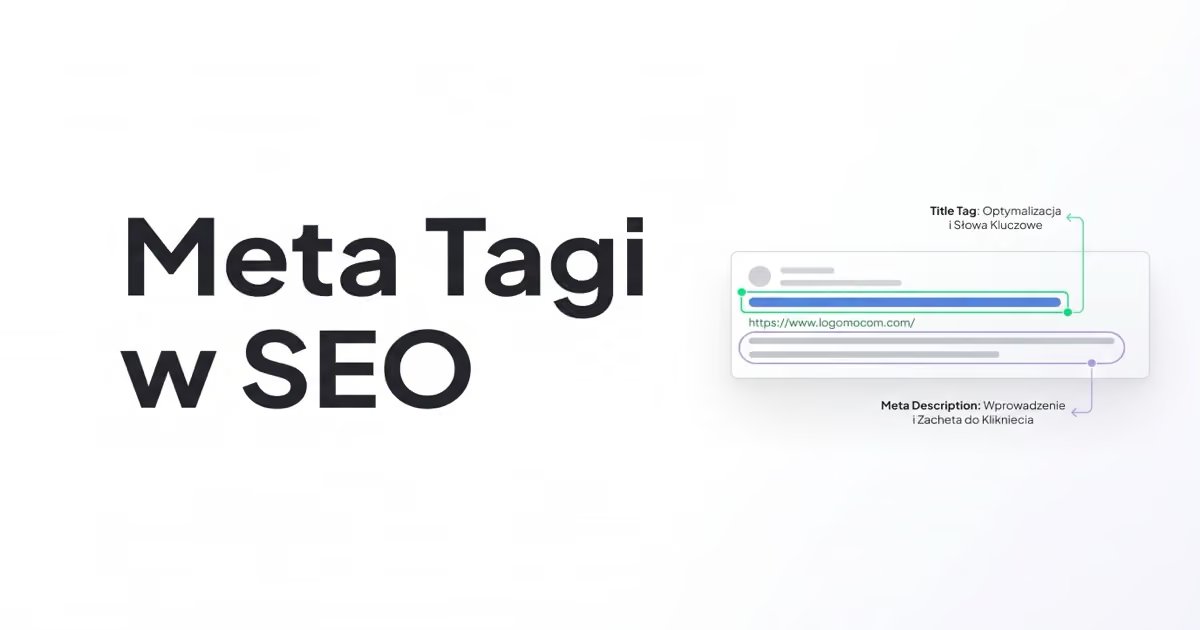
Meta tagi pomagają określić, jak strona może być rozumiana i prezentowana w wyszukiwarce, przeglądarce oraz social media. Wpis wyjaśnia, jak pisać meta title i meta description, kiedy używać canonical, robots, hreflang, Open Graph oraz dlaczego Google może zmienić snippet.

O czym pisać posty na bloga?
Tematy na blog firmowy powinny wynikać z realnych pytań klientów, intencji wyszukiwania, celów biznesowych i miejsca wpisu w klastrze tematycznym. Wpis pokazuje, skąd brać pomysły, jak planować treści pod SEO, AEO i LLM SEO oraz jak unikać przypadkowych tekstów pisanych wyłącznie pod frazy.