Kampanie Google Shopping pozwalają promować produkty na podstawie danych z Google Merchant Center. W przeciwieństwie do klasycznych reklam tekstowych reklama produktowa pokazuje m.in. zdjęcie, nazwę produktu, cenę, sklep i inne informacje wynikające z feedu.
Skuteczność Google Shopping zależy przede wszystkim od jakości danych produktowych, struktury kampanii, strategii stawek, marży, ceny, dostępności i strony produktu. Sama aktywacja kampanii nie wystarczy, jeśli feed jest nieprecyzyjny albo sklep ma problemy z konwersją.
W skrócie
- Shopping korzysta z danych produktowych przesyłanych przez Merchant Center.
- Reklamy produktowe pokazują zdjęcie, tytuł, cenę i nazwę sklepu.
- Produkty można promować przez Standard Shopping lub Performance Max z feedem.
- Największą dźwignią jest jakość feedu: tytuły, zdjęcia, ceny, dostępność, GTIN i kategorie.
- W e-commerce Shopping powinien być połączony z analizą marży i rentowności kategorii.
Jak działa Google Shopping?
Reklamodawca przesyła dane produktów do Merchant Center, a następnie tworzy kampanię w Google Ads. Google wykorzystuje dane produktowe do tworzenia reklam i dopasowania ich do zapytań oraz miejsc emisji zależnie od typu kampanii.
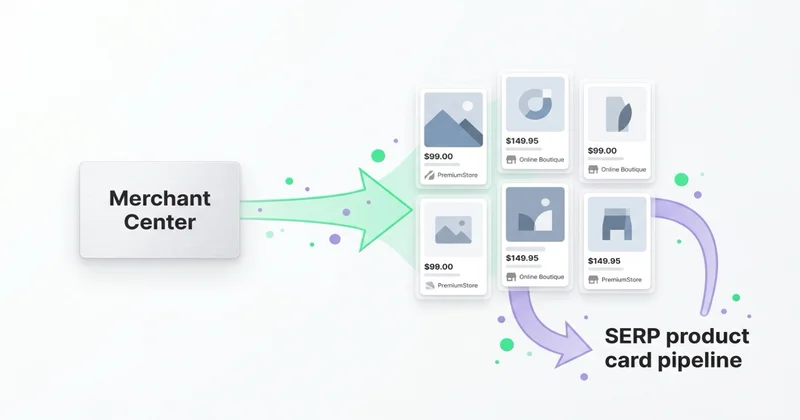
Google wskazuje, że Shopping Ads wykorzystują dane kampanii i produktu, a reklama może zawierać zdjęcie produktu, tytuł, cenę i nazwę sklepu.
Standard Shopping a Performance Max
| Obszar | Standard Shopping | Performance Max z feedem |
|---|---|---|
| Kontrola | Większa kontrola nad strukturą produktów | Większa automatyzacja |
| Kanały | Głównie powierzchnie produktowe | Wiele kanałów Google |
| Optymalizacja | Bardziej ręczna | Silniej oparta na AI |
| Raportowanie | Bardziej przejrzyste produktowo | Szersze, ale mniej granularne w części obszarów |
| Zastosowanie | Kontrola kategorii i testy | Skalowanie sprzedaży |
W wielu sklepach oba podejścia mogą się uzupełniać. Decyzja zależy od skali, potrzeby kontroli, jakości danych i celu kampanii.
Fundament: Merchant Center
Bez zdrowego Merchant Center kampania Shopping będzie ograniczona. Przed skalowaniem trzeba sprawdzić:
- odrzucone produkty,
- ostrzeżenia,
- aktualność cen,
- dostępność,
- zdjęcia,
- tytuły,
- opisy,
- GTIN, marka i MPN,
- kategorie Google,
- koszty dostawy,
- zgodność z politykami.
Produkty strategiczne powinny mieć szczególną kontrolę. Jeżeli bestseller jest odrzucony lub ma słaby tytuł, kampania traci potencjał.
Optymalizacja tytułów produktów
Tytuł produktu jest jednym z najważniejszych elementów feedu. Powinien jasno opisywać, czym jest produkt i zawierać cechy używane przez klientów przy wyszukiwaniu.
Przykładowa struktura:
- marka,
- typ produktu,
- model,
- najważniejsza cecha,
- wariant,
- rozmiar lub pojemność, jeśli ma znaczenie.
Nie należy upychać słów kluczowych ani dodawać promocji do tytułu, jeśli narusza to zasady lub obniża czytelność.
Zdjęcia produktów
Zdjęcie ma ogromny wpływ na kliknięcie, szczególnie przy produktach wizualnych. Warto zadbać o:
- dobrą jakość,
- brak znaków wodnych,
- czytelny produkt,
- zgodność z wariantem,
- zdjęcia dodatkowe,
- spójność z kartą produktu.
Zdjęcie powinno pomagać w decyzji, a nie tylko spełniać minimalne wymagania.
Struktura kampanii i produktów
Produkty warto grupować według decyzji biznesowych:
- kategorie,
- marża,
- bestsellery,
- sezonowość,
- dostępność,
- cena,
- priorytet strategiczny,
- marki,
- produkty z promocją.
Dzięki temu łatwiej kontrolować budżet i ocenić, które grupy produktów generują zysk, a które tylko przychód.
Jak podchodzimy do tego w Space Ads
W Space Ads zaczynamy Google Shopping od Merchant Center i danych produktowych, a dopiero później przechodzimy do struktury kampanii. Sprawdzamy odrzucenia, ostrzeżenia, tytuły, GTIN, zdjęcia, ceny, dostępność, koszty dostawy, warianty i zgodność feedu ze stroną produktu. Następnie dzielimy katalog według decyzji biznesowych: marży, sezonowości, bestsellerów, dostępności, priorytetu kategorii i potencjału pozyskania nowych klientów. Nie traktujemy całego asortymentu tak samo, bo część produktów buduje wynik, część wymaga poprawy danych, a część nie powinna dostawać budżetu bez uzasadnienia. Shopping i Performance Max oceniamy razem z marżą, zwrotami, udziałem bestsellerów, nowymi klientami oraz jakością strony produktu, nie tylko po zbiorczym ROAS.
Jak mierzyć skuteczność?
W Google Shopping szczególnie ważne są:
- wartość konwersji,
- ROAS,
- marża,
- koszt,
- udział w wyświetleniach,
- kliknięcia,
- CTR,
- produkty bez kliknięć,
- produkty z kliknięciami bez sprzedaży,
- odrzucone produkty,
- udział bestsellerów w budżecie.
Sam przychód nie wystarcza. Produkt o wysokim ROAS może mieć niską marżę, a produkt z niższym ROAS może być strategiczny, jeśli pozyskuje nowych klientów lub sprzedaje produkty komplementarne.
Najczęstsze błędy
- Uruchomienie kampanii bez audytu Merchant Center.
- Zbyt ogólne tytuły produktów.
- Nieaktualna cena lub dostępność.
- Brak podziału produktów według marży.
- Ocena kampanii tylko po całym ROAS, bez kategorii.
- Brak pracy nad zdjęciami.
- Wrzucenie wszystkich produktów do jednej strategii bez priorytetów.
FAQ
Czy Google Shopping wymaga Merchant Center?
Tak. Dane produktowe są przesyłane i zarządzane przez Merchant Center, a kampania w Google Ads korzysta z tych danych.
Czy lepszy jest Standard Shopping czy Performance Max?
To zależy od celu. Standard Shopping daje większą kontrolę, a Performance Max większą automatyzację i zasięg w kanałach Google. Warto testować na podstawie danych i struktury sklepu.
Czy Shopping działa bez dobrych zdjęć?
Może działać, ale słabe zdjęcia ograniczają atrakcyjność reklamy. Przy wielu kategoriach zdjęcie jest jednym z głównych powodów kliknięcia lub pominięcia oferty.
Czy warto promować cały katalog?
Nie zawsze. Często lepiej zacząć od produktów dostępnych, marżowych, konkurencyjnych cenowo i dobrze opisanych, a dopiero później rozszerzać zakres.
Najważniejsze
Skuteczne Google Shopping zaczyna się od danych produktowych. Feed, tytuły, zdjęcia, dostępność, ceny, marża i strona produktu są równie ważne jak ustawienia kampanii. Najlepsze wyniki daje połączenie Merchant Center, analizy rentowności i dobrze dobranej strategii w Google Ads.
Jeśli prowadzisz sklep i chcesz, by Shopping realnie zarabiał, kampanie Google Ads dla e-commerce prowadzimy od Merchant Center po strategię produktową.
Źródła i dalsza lektura
Czytaj również

Benchmarki Google Ads: jak z nich korzystać, żeby nie wprowadzały w błąd
Średni CTR lub CPC ma wartość dopiero po dopasowaniu definicji, typu kampanii, rynku i celu. Pokazujemy, jak ocenić benchmark i zbudować własny punkt odniesienia.


Reklama aplikacji mobilnej: kampanie Google App i Meta
Google App campaigns i Meta Advantage+ app campaigns automatyzują dystrybucję, lecz nie zastępują strategii. Wynik zależy od zdarzeń po instalacji, jakości kreacji, deep linków i ekonomii kohort.

Eksperymenty w Google Ads: testy, które kończą się decyzją
Dobry eksperyment Google Ads zaczyna się od hipotezy, minimalnego istotnego efektu i reguły decyzji. Wyjaśniamy typy testów, podział ruchu, moc, opóźnienie konwersji i interpretację wyników.