Google Ads Editor to bezpłatna aplikacja Google na komputer, w której zarządzasz kontem Google Ads offline i wprowadzasz zmiany masowo. Pobierasz konto na dysk, edytujesz kampanie bez internetu, a potem jednym kliknięciem wysyłasz zmiany z powrotem. Przy większych kontach skraca pracę z godzin do minut.
W skrócie
- Google Ads Editor to aplikacja desktopowa, nie panel w przeglądarce. Działa na Windows i macOS, jest darmowa.
- Pracujesz offline na pobranej kopii konta i synchronizujesz zmiany, kiedy chcesz — nic nie wchodzi na żywo, dopóki nie klikniesz „Opublikuj".
- Edycja masowa to główna przewaga: zmiana stawek, dodawanie słów kluczowych czy tekstów reklam na setkach grup naraz.
- Kopiuj-wklej między kampaniami i kontami oraz import z arkusza CSV przyspieszają budowę dużych struktur.
- Świetnie sprawdza się przy audytach i porządkach — widzisz całe konto w jednym widoku, bez przeklikiwania panelu.
Słowniczek pojęć
- Edytor (Google Ads Editor) — aplikacja na komputer do zarządzania kontami Google Ads.
- Pobranie konta — zapisanie aktualnego stanu konta z serwera na dysk.
- Publikacja zmian — wysłanie lokalnych zmian z Edytora na konto na żywo.
- Edycja zaawansowana / masowa — narzędzie do zmiany wielu elementów według reguł.
- Widok roboczy — lokalna kopia konta, na której pracujesz przed publikacją.
Czym jest Google Ads Editor i do czego służy
Edytor pobiera całe konto albo wybrane kampanie na komputer. Od tego momentu pracujesz lokalnie: dodajesz kampanie, grupy reklam, słowa kluczowe, teksty i rozszerzenia, zmieniasz stawki i budżety. Dopóki nie opublikujesz zmian, nic nie wpływa na emisję reklam.
To inny tryb pracy niż panel w przeglądarce. Panel jest wygodny do bieżącego monitoringu i prostych poprawek. Edytor wygrywa tam, gdzie zmian jest dużo i muszą być spójne.
Najważniejsze funkcje
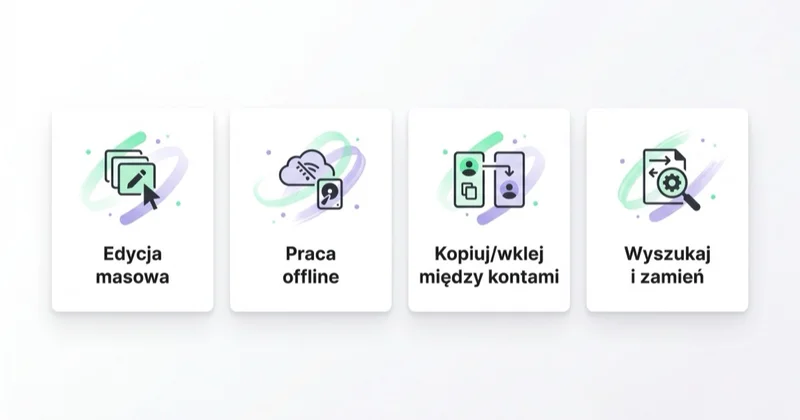
- edycja masowa — zmiana stawek, statusów i tekstów na wielu elementach naraz,
- kopiuj-wklej między grupami, kampaniami i kontami,
- import i eksport CSV do budowy struktur w arkuszu,
- wyszukiwanie i zamiana w tekstach reklam i słowach kluczowych,
- wykrywanie błędów przed publikacją (np. przekroczone limity znaków),
- praca offline i publikacja wtedy, gdy zmiany są gotowe,
- zarządzanie wieloma kontami z jednego miejsca.
Kiedy Edytor wygrywa z panelem
| Sytuacja | Lepszy wybór |
|---|---|
| Bieżący podgląd wyników i statystyk | Panel Google Ads |
| Masowa zmiana stawek na setkach grup | Google Ads Editor |
| Budowa dużej kampanii od zera | Google Ads Editor |
| Szybka, pojedyncza poprawka | Panel Google Ads |
| Audyt i porządki na całym koncie | Google Ads Editor |
| Praca bez stabilnego internetu | Google Ads Editor |
W praktyce zespoły łączą oba narzędzia: monitoring i optymalizację dzienną w panelu, a większe przebudowy i powtarzalne zmiany w Edytorze.
Jak zacząć — krok po kroku
- Pobierz Google Ads Editor ze strony Google i zaloguj się na swoje konto.
- Pobierz konto lub wybrane kampanie na dysk.
- Wprowadź zmiany lokalnie: stawki, słowa kluczowe, teksty, rozszerzenia.
- Sprawdź zakładkę błędów i ostrzeżeń, zanim cokolwiek wyślesz.
- Skorzystaj z podglądu zmian, żeby zobaczyć, co dokładnie się zmieni.
- Opublikuj zmiany na konto.
- Przed dużą publikacją pobierz konto ponownie, żeby uniknąć nadpisania zmian zrobionych w panelu.
Jak podchodzimy do tego w Space Ads
Google Ads Editor traktujemy jak etap kontroli przed większymi zmianami na koncie. Panel zostaje do bieżącego podglądu wyników i pojedynczych korekt, ale przebudowy struktury, masowe zmiany stawek, adresów URL, słów kluczowych i reklam przygotowujemy najpierw na lokalnej kopii. Dzięki temu przed publikacją widzimy pełną listę zmian, ostrzeżenia i potencjalne konflikty z tym, co ktoś mógł zmienić w panelu. To ważne przy większych kontach, gdzie jedna literówka w adresie docelowym albo zły zakres edycji może kosztować realny budżet. W praktyce Edytor nie zastępuje specjalisty. Daje mu bezpieczniejszy moment na sprawdzenie zmian, zanim trafią na konto.
Najczęstsze błędy
- Publikacja bez wcześniejszego pobrania aktualnej wersji konta — ryzyko nadpisania cudzych zmian.
- Pomijanie zakładki błędów i wysyłanie reklam z przekroczonym limitem znaków.
- Masowa zmiana stawek bez sprawdzenia, których kampanii dotyczy.
- Traktowanie Edytora jak narzędzia do analityki — od tego jest panel i raporty.
Najczęstsze pytania
Czy Google Ads Editor jest darmowy?
Tak. To bezpłatna aplikacja Google na Windows i macOS.
Czy zmiany w Edytorze są od razu na żywo?
Nie. Pracujesz na lokalnej kopii. Zmiany wchodzą dopiero po publikacji.
Czy mogę zarządzać kilkoma kontami naraz?
Tak. Edytor obsługuje wiele kont, a elementy można kopiować między nimi.
Co się stanie, jeśli ktoś zmienił konto w panelu, gdy pracowałem w Edytorze?
Dlatego przed publikacją warto pobrać konto ponownie. Edytor pokaże różnice i pozwoli uniknąć nadpisania.
Najważniejsze
- Google Ads Editor to darmowa aplikacja desktopowa do zarządzania kontami offline.
- Największą wartość daje przy edycji masowej i budowie dużych struktur.
- Pracujesz lokalnie i publikujesz zmiany wtedy, gdy są gotowe.
- Najlepiej działa w parze z panelem: panel do monitoringu, Edytor do przebudów.
- Przed publikacją zawsze pobieraj aktualną wersję konta.
Źródła
Dalsza lektura
Czytaj również

Benchmarki Google Ads: jak z nich korzystać, żeby nie wprowadzały w błąd
Średni CTR lub CPC ma wartość dopiero po dopasowaniu definicji, typu kampanii, rynku i celu. Pokazujemy, jak ocenić benchmark i zbudować własny punkt odniesienia.


Reklama aplikacji mobilnej: kampanie Google App i Meta
Google App campaigns i Meta Advantage+ app campaigns automatyzują dystrybucję, lecz nie zastępują strategii. Wynik zależy od zdarzeń po instalacji, jakości kreacji, deep linków i ekonomii kohort.

Eksperymenty w Google Ads: testy, które kończą się decyzją
Dobry eksperyment Google Ads zaczyna się od hipotezy, minimalnego istotnego efektu i reguły decyzji. Wyjaśniamy typy testów, podział ruchu, moc, opóźnienie konwersji i interpretację wyników.