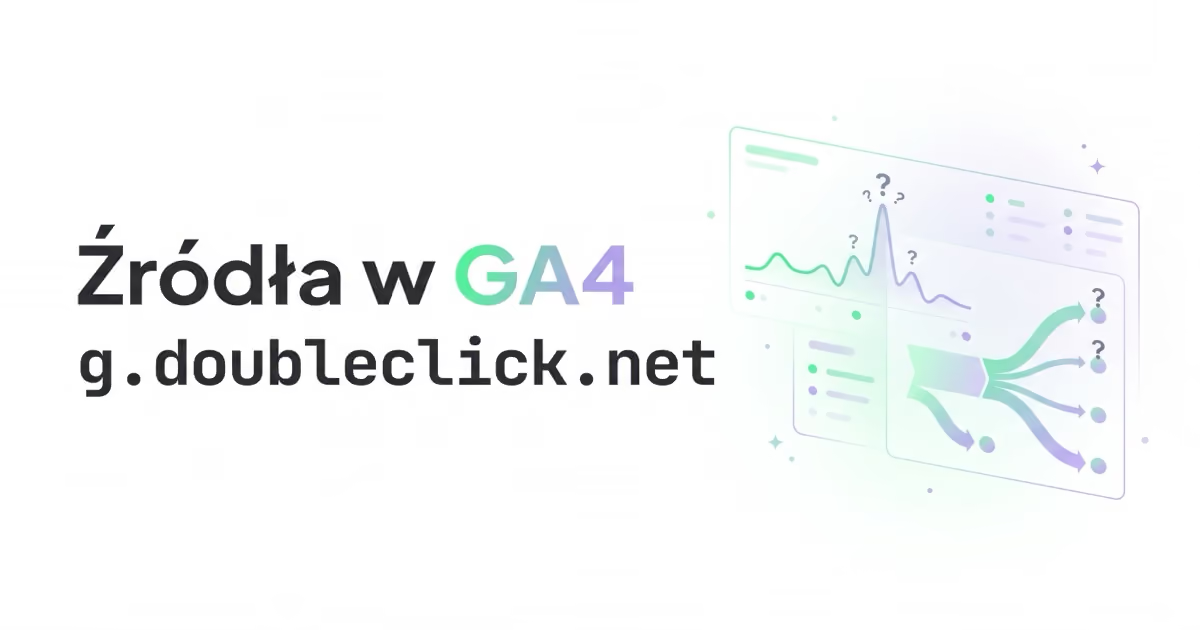
Domeny googleads.g.doubleclick.net i tpc.googlesyndication.com w Google Analytics zwykle oznaczają, że część ruchu z reklam Google została rozpoznana jako referral zamiast jako ruch płatny. Najczęściej problem dotyczy auto-taggingu, utraconego parametru gclid, przekierowań, niepołączonych kont albo konfiguracji GA4.
To nie musi oznaczać ruchu botów ani oszustwa. Najpierw trzeba sprawdzić, czy kliknięcia reklam zachowują identyfikator Google Click ID i czy GA4 jest prawidłowo połączone z Google Ads. Dopiero potem warto porządkować referrale lub mapowanie kanałów.
W skrócie
googleads.g.doubleclick.netitpc.googlesyndication.comczęsto wskazują na źle rozpoznany ruch Google Ads.- Najważniejszy element diagnostyki to
gcliddodawany przez auto-tagging. - Auto-tagging jest domyślnie włączony dla nowych kont Google Ads, ale warto sprawdzić jego status.
- Przekierowania mogą usuwać
gclid, co utrudnia atrybucję. - Połączenie GA4 z Google Ads pomaga importować dane kampanii i kosztów.
- Unwanted referrals może pomóc, ale nie zastępuje poprawnego auto-taggingu.
Słowniczek pojęć
- Auto-tagging — automatyczne dodawanie parametru
gcliddo kliknięć Google Ads. - GCLID — Google Click Identifier, identyfikator kliknięcia reklamy.
- Referral — wejście z innej domeny.
- Unwanted referral — domena, której GA4 nie powinno traktować jako źródła pozyskania.
- Google Ads link — połączenie konta GA4 z kontem Google Ads.
- Channel group — reguły grupujące źródła ruchu w kanały.
- Redirect — przekierowanie adresu, które może zachować albo zgubić parametry URL.
Skąd biorą się te domeny
Domeny doubleclick.net i googlesyndication.com należą do infrastruktury reklamowej Google. Użytkownik po kliknięciu reklamy może przejść przez serwery reklamowe, zanim trafi na stronę docelową. Jeśli GA4 nie otrzyma prawidłowej informacji o kliknięciu reklamy, taki ruch może wyglądać jak referral.
W prawidłowej konfiguracji kliknięcie Google Ads powinno być rozpoznane dzięki gclid i połączeniu z Google Ads, a nie przypisane do technicznej domeny pośredniej.
Diagnoza krok po kroku
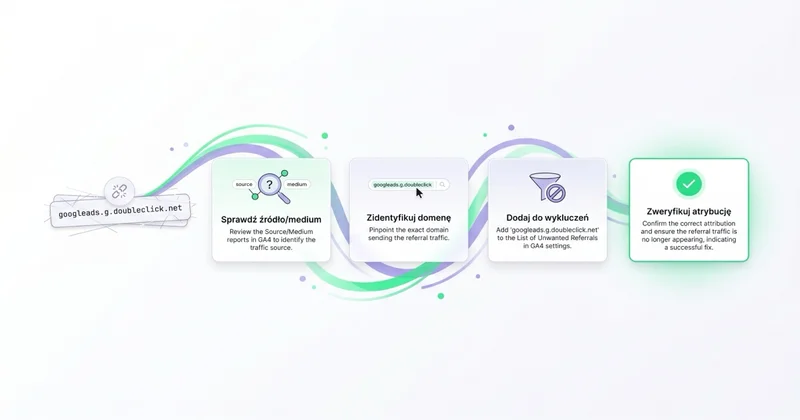
Krok 1 — sprawdzenie auto-taggingu
W Google Ads trzeba sprawdzić, czy auto-tagging jest włączony. Google opisuje auto-tagging jako funkcję dodającą gclid do adresu po kliknięciu reklamy i potrzebną m.in. do importu danych kampanii oraz kosztów do Analytics.
Krok 2 — test kliknięcia i przekierowań
Po kliknięciu reklamy lub testowego adresu z gclid parametr powinien dotrzeć do końcowej strony docelowej. Jeśli przekierowanie, CMS, skrypt albo serwer usuwa gclid, GA4 może nie rozpoznać ruchu jako Google Ads.
Do sprawdzenia:
- czy finalny URL nadal ma
gclid, - czy przekierowania 301/302 zachowują parametry,
- czy strona nie zamienia wielkości liter w
gclid, - czy landing page nie obcina parametrów po załadowaniu,
- czy tag GA4 odpala się na końcowej stronie.
Krok 3 — połączenie GA4 i Google Ads
W GA4 należy sprawdzić Product links → Google Ads links. Połączenie kont pomaga przesyłać dane między systemami, importować konwersje i analizować kampanie w raportach.
Krok 4 — analiza raportu source/medium
W raporcie pozyskania warto sprawdzić udział domen doubleclick.net i googlesyndication.com, landing page’e, kampanie z największym problemem oraz urządzenia. Jeśli problem dotyczy tylko jednej kampanii lub jednego typu strony, przyczyną może być konkretny landing albo przekierowanie.
Krok 5 — unwanted referrals jako porządkowanie, nie fundament
Domeny techniczne można dodać do unwanted referrals, ale nie powinno to być pierwszym i jedynym krokiem. Jeśli gclid nie działa, wykluczenie referrala może tylko przenieść ruch do direct, zamiast poprawnie przypisać go do Google Ads.
Jak naprawić problem
| Problem | Co sprawdzić | Działanie |
|---|---|---|
| auto-tagging wyłączony | ustawienia konta Google Ads | włączyć auto-tagging |
gclid znika po kliknięciu |
przekierowania i landing page | zachować parametry URL |
| GA4 niepołączone z Google Ads | Product links | połączyć konta |
| domeny nadal widoczne jako referral | source/medium po naprawie gclid |
dodać unwanted referrals |
| raport kanałów jest nieczytelny | channel groups | dodać reguły raportowe |
| problem tylko na wybranych landingach | test URL-i | poprawić konkretne przekierowania |
Czego nie robić
| Błąd | Skutek | Lepsze podejście |
|---|---|---|
usuwanie gclid z adresu |
utrata identyfikacji kliknięcia | zachować parametr do czasu odpalenia tagów |
| wyłączenie auto-taggingu bez powodu | słabsza integracja Google Ads i GA4 | zostawić auto-tagging włączony |
| samo dodanie unwanted referrals | możliwe przesunięcie ruchu do direct | najpierw naprawić gclid |
| stosowanie instrukcji dla Universal Analytics | niepasujące ustawienia | używać konfiguracji GA4 |
| traktowanie problemu jako boty bez diagnozy | błędna reakcja | sprawdzić kampanie, redirecty i tagi |
Według typu kampanii
Search i Performance Max
Najważniejsze jest zachowanie gclid i połączenie Google Ads z GA4. Warto testować landing page’e, szczególnie jeśli kampanie używają wielu adresów lub final URL suffix.
Display, YouTube i aplikacje
Domeny pośrednie mogą pojawiać się częściej w ścieżce. Trzeba sprawdzić, czy problem dotyczy całego konta, czy tylko wybranych kampanii lub placementów.
Shopping
Oprócz gclid trzeba sprawdzić spójność z Merchant Center, produktami, item ID i zdarzeniami e-commerce. Błędna atrybucja może ukryć realny wynik produktów.
Landing page’e z przekierowaniami
Jeśli kampania prowadzi przez skracacz, tracking, CMS, A/B testing lub przekierowanie językowe, to właśnie tam najczęściej giną parametry.
Jak podchodzimy do tego w Space Ads
W Space Ads traktujemy domeny googleads.g.doubleclick.net i tpc.googlesyndication.com w GA4 jako sygnał do diagnostyki atrybucji, nie jako problem do przykrycia jednym wykluczeniem. Najpierw sprawdzamy, czy auto-tagging jest włączony, czy gclid dociera do końcowego URL-a, czy przekierowania go nie usuwają oraz czy GA4 jest poprawnie połączone z Google Ads. Dopiero po tej kontroli analizujemy unwanted referrals i reguły kanałów, bo samo wykluczenie domen technicznych może przenieść ruch do direct zamiast poprawnie przypisać go do kampanii. W e-commerce porównujemy także transakcje z GA4, Google Ads i backendu sklepu, a przy leadach sprawdzamy import konwersji offline oraz CRM. Celem jest wiarygodny podział kosztu i sprzedaży między kanały, nie kosmetyczne uporządkowanie raportu.
Najczęstsze pytania
Czy googleads.g.doubleclick.net oznacza boty?
Zwykle nie. Najczęściej to ruch reklamowy Google, który został źle sklasyfikowany w GA4. Dopiero po naprawie atrybucji warto analizować jakość ruchu i ewentualne anomalie.
Czy wystarczy dodać domeny do unwanted referrals?
Nie zawsze. Jeśli gclid nie dociera do strony, GA4 nie ma podstaw do poprawnego rozpoznania kliknięcia Google Ads. Najpierw trzeba sprawdzić auto-tagging i przekierowania.
Czy można używać ręcznych UTM zamiast auto-taggingu?
Można w szczególnych przypadkach, ale Google rekomenduje auto-tagging dla integracji Google Ads i Analytics. W GA4 auto-tagging ma pierwszeństwo nad ręcznym tagowaniem w wielu scenariuszach raportowych.
Jak sprawdzić, czy gclid działa?
Trzeba kliknąć testowy adres lub użyć narzędzi diagnostycznych i sprawdzić, czy końcowa strona zachowuje parametr gclid, a tag GA4 odpala się na tej stronie. Google podkreśla, że przekierowania powinny zachowywać gclid.
Czy to wpływa na Google Ads?
Problem jest najbardziej widoczny w GA4. Google Ads ma własne raporty, ale jeśli importuje konwersje lub dane z GA4, błędy konfiguracji mogą wpływać na jakość raportowania i optymalizacji.
Najważniejsze
- Domeny
doubleclick.netigooglesyndication.comzwykle wskazują na problem klasyfikacji ruchu Google Ads w GA4. - Pierwsza kontrola to auto-tagging i obecność
gclidna końcowym URL. - Przekierowania muszą zachowywać parametry reklamowe.
- GA4 powinno być połączone z Google Ads.
- Unwanted referrals jest narzędziem porządkowym, nie zamiennikiem poprawnego tagowania.
- Po naprawie trzeba sprawdzić nowe dane, bo historia nie zmieni się automatycznie.
Źródła
- Google Ads — About auto-tagging
- Google Analytics — Check if auto-tagging works
- Google Analytics — Link Google Ads and GA4
- Google Analytics — Identify unwanted referrals
- Google Analytics — Channel groups
Dalsza lektura
Czytaj również
Czym jest UTM i jak wygenerować URL z UTM do Google Analytics?
Parametry UTM pomagają GA4 rozpoznać źródło, medium, kampanię i wariant linka, dzięki czemu raporty pokazują, skąd naprawdę przychodzi ruch. Wpis wyjaśnia, kiedy stosować UTM-y, czego nie tagować, jak ustalić konwencję nazw i jak testować linki przed wysyłką kampanii.



Odesłania z banków i pośredników płatności w Google Analytics - rozwiązanie
Odesłania z banków i pośredników płatności w GA4 mogą przypisywać transakcje do PayU, Przelewy24, PayPala, Stripe, banków lub systemów BNPL zamiast do pierwotnego źródła ruchu. Wpis wyjaśnia, jak wykryć problem, skonfigurować unwanted referrals, sprawdzić cross-domain measurement i przetestować ścieżkę zakupu po zmianie.
Google Analytics 4 (GA4) — dlaczego warto wdrożyć i jakie ma zalety?
GA4 to aktualny standard Google Analytics oparty na zdarzeniach, parametrach, zgodach i integracjach z narzędziami reklamowymi. Wpis wyjaśnia, czym różni się od Universal Analytics, jak zaprojektować mapę zdarzeń, key events, Consent Mode, Enhanced Ecommerce, BigQuery i raportowanie pod realne decyzje marketingowe.